右クリックはどう使う?
パソコンを使い始めて間もない頃は、右クリックを使う機会はあまりないと思います。
なぜならほとんどの操作が前回お話した「クリック」か「ダブルクリック」で事足りるから。
それでは右クリックってどんな時に使うのでしょう?
右クリックの2つの役割
突然ですがあなたはいま、馴染みの喫茶店にいてメニューを見ている・・・と想像してください。
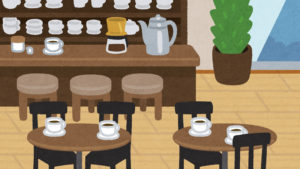
モーニングセット、サンドイッチ、スパゲティ・・・
モーニングを注文したい時はモーニングを「コレ」と言って指さしますよね。これがクリックです。
サンドイッチでもスパゲティでも、頼みたいものを注文(クリック)すればそのお料理が出てきます。
「でも今日はそんな気分じゃない!モーニングでもサンドイッチでもスパゲティでもなくて・・・なんかホラ、なんかもっとないの?」という時
常連のあなたは「マスター、他に何かある?」と聞いてみてください(右クリック)。
するとお髭のマスターはゆっくりうなずいて、メニューには載っていなかった「旬のとれたてしらすを使ったしらすトースト」(裏メニュー)を出してくれるでしょう。
また別の日。「今日はいつものモーニングセットが食べたいな」と思いました。
あなたはひとこと、カウンターの向こうでコーヒーを淹れているマスターにこういってください。
「マスター、いつもの」(右クリック)
わざわざメニューを開いて頼まなくても、お髭のマスターは気を利かせていつものモーニングセットを持ってきてくれるでしょう。
何が言いたいかと言うと、つまり右クリックには2つの役割があるのです。
・「もっと他の何か」を見つけたいとき
・「いつものアレ」をわざわざメニューを開かずに頼みたいとき
右クリックを使いこなそう
それでは実際に、右クリックの動作を試してみましょう。
パソコンのデスクトップの、何もないところで右クリックしてみてください。
[表示]や[並べ替え]…[個人設定]など、普段見たことのない裏メニューが出てきますね。
次に、ワードで何か文字を入力してから、その文字をドラッグ選択し、文字の上で右クリックしてください。
[切り取り]や[コピー]など、通常のホームメニューにあるのと同じものが出てきます。
わざわざマウスをホームメニューまで動かさなくても、その場で[切り取り]や[コピー]ができるんですね。
こういった常連さんのための、ちょっと通な使い方が「右クリック」の正体なのでした。
ちなみに、 [切り取り]や[コピー]など、すでに書いてあるメニューそのものをクリックするときは、右ではなくて左。普通のクリックです。
メニューに書いてあるものを指さして注文したって普通です。ちっとも常連さんっぽくないですものね。
あなたも「右クリック」を覚えて、通な常連さんになってみましょう!