どう違う? 全角と半角の違いと使い方
今回は、生徒さんのなかでも質問の多い「全角と半角の違い」について解説します!
全角と半角の見た目の違い
何が違うって、まずは見た目が違います。
文字の縦と横の大きさが、だいたい全角は1:1、半角は1:0.5の割合になっています。
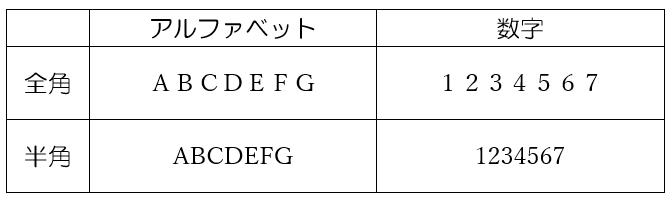
半角の方が縦に細長いのですね。
ただ、選んだフォント(文字の種類)によっては見た目だけではわかりにくい場合もあります。
数字の「1」なんかも判断しづらいですが、「6」あたりだとわかりやすいので、一度目を凝らして確認してみてくださいね。
全角と半角。どう使い分ける?
「全角と半角はどう使い分けるのか?」モヤっとしたままなんとなく使っている人も多いですよね。
元々、外国(英語圏)生まれのコンピューターが使える文字は半角のみでした。英語と数字を扱うだけなら半角で表現できたのですね。
そこへ、日本語のひらがなや漢字を使えるようにしようとして、後からできたのが全角の文字なのです。
ですので、日本語以外も使える全世界共通のインターネットなどで使う文字は、今でも「半角」にすると決められています。
メールアドレスのアルファベットを全角で入力してしまうと、コンピューターはそれをメールアドレスだとは認識してくれず、エラーになってしまいます。
実際に、いつ半角を使うべきなのかをいちいち覚えるのは大変なので「アルファベットと数字を入力するときには半角にする!」と覚えてしまえば、大きな不都合はないと思います。
まれに、住所の番地を入力するときなどに「番地は全角で入力してください」と指定されていることもありますので、そのときは、指示通りに入力しましょう。
町内会の案内状などを作成するだけなら、「全角でも半角でもどっちでもいい」というのが正直なところなのですが、ひとつ大事なのは、「全角か半角どちらかに統一する」ということ。
あっちの数字は全角、こっちは半角・・・と、ひとつの文書のなかに全角と半角が入り混じっている資料は、非常に残念な印象になります。どちらでも良いので意識して統一させると、美しい資料ができますよ。
全角と半角切り替え方法。ファンクションキーをつかいこなそう。
次に、全角と半角の切り替え方法をご紹介します。
2種類ありますので、お好きな方法で切り替えてください。
・画面の右下にある「あ」もしくは「A」をクリックする
・キーボードの左上にある「半角/全角」のキーを押す
でもこれだと、日本語を入力している最中に英数字がでてくると、いちいち切り替えが面倒ですよね。
そんな場合はF(ファンクション)キーを使った方法が便利です!
たとえば「PTA」と入力したいとき。
入力切替は「あ」のままで「P」と「T」と「A」のキーを順番に押します。
すると画面には「pた」と表示されるのですが、気にしない!!
[Enter]キーを押す前に、キーボードの上の方にある[F10]キーを2回押してみてください。
すると見事「PTA」と表示されましたね!
[F10]キーは、入力した文字を半角英数に変換してくれる便利なキーです。
アルファベットを入力後、[F10]キーを1回押すと半角小文字。2回押すと半角大文字になります。
ちなみに3回押すと、先頭が大文字でそれ以外が小文字に変換されます。
数字の場合は、何回押しても半角です。(数字には大文字小文字の区別はありません)
ファンクションキーを使えるようになると、入力の効率が大幅にアップしますよ。
是非使ってみてくださいね。